
 Государственные символы





Gmail akkauntini xakerlardan qanday himoya qilish mumkin?
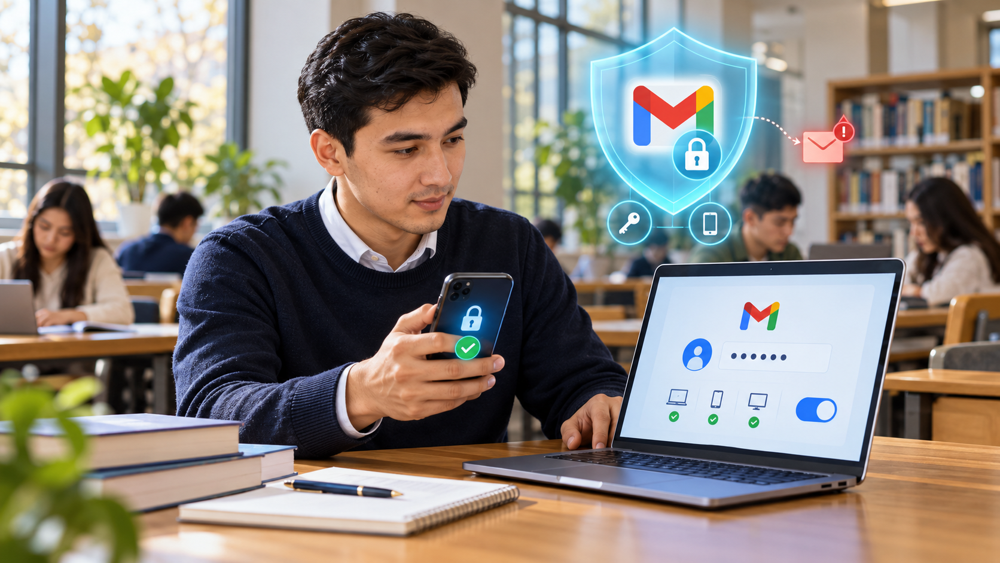
Gmail akkauntini xakerlardan qanday himoya qilish mumkin?
Gmail pochtangizda topshiriqlar, ilmiy rahbar bilan yozishmalar va shaxsiy hujjatlar bo‘lishi mumkin. Shu manzil boshqa xizmatlardagi parollarni tiklash uchun ham ishlatiladi. Demak, pochtaga begona kirishi bir nechta akkauntga ta’sir qilishi mumkin.
Gmail Google akkauntingizning bir qismi bo‘lgani uchun himoyani umumiy akkaunt sozlamalaridan boshlash kerak. Kuchli kirish usuli, tiklash imkoniyatlari va pochtaga berilgan ruxsatlarni birgalikda tekshirish foydali.
Avvalo xavfsizlik tekshiruvini bajaring
Google Security Checkup sahifasini oching. U akkauntingiz holatiga qarab shaxsiy tavsiyalar beradi: tiklash ma’lumotlarini yangilash, kirish himoyasini kuchaytirish yoki mavjud ruxsatlarni ko‘rib chiqish zarurligini ko‘rsatishi mumkin.
Sahifani shubhali xatdagi havola orqali ochmang. Google akkauntingizga odatdagi usulda kirib, Security & sign-in bo‘limidan ham tekshiruvga o‘tishingiz mumkin. Menyu nomlari til va qurilmaga qarab farqlanadi.
Alohida parol va qo‘shimcha tasdiqlashdan foydalaning
Gmail parolingizni boshqa sayt yoki ilovalarda takrorlamang. Uni uzun va taxmin qilish qiyin qilib tanlang. Ism, tug‘ilgan yil yoki telefon raqamiga asoslangan parollardan saqlaning.
Keyin Google akkauntingizdagi Security & sign-in → How you sign in to Google → 2-Step Verification bo‘limini ochib, qo‘shimcha tasdiqlashni sozlang. O‘zingiz boshlamagan kirish bildirishnomasini tasdiqlamang.
Xizmat va qurilmangiz qo‘llab-quvvatlasa, passkey yaratish imkoniyatini ham ko‘rib chiqing. U barmoq izi, yuzni aniqlash yoki qurilma qulfi orqali kirishga yordam beradi va fishingga qarshi kuchliroq himoya taklif qiladi. Passkey’ni faqat o‘zingiz nazorat qiladigan shaxsiy qurilmada yarating.
Tiklash imkoniyatlarini oldindan tayyorlang
Tiklash telefon raqami va elektron pochta manzili sizniki hamda foydalanishda ekanini tekshiring. Eski yoki endi nazoratingizda bo‘lmagan aloqa ma’lumotlarini qoldirmang. Google bu ma’lumotlardan shubhali faoliyat haqida ogohlantirish va akkauntga kirishni tiklashda foydalanishi mumkin.
Ikki bosqichli tasdiqlash uchun zaxira kodlarini ham tayyorlab qo‘ying. Ularni faqat telefonning o‘zida saqlash bilan cheklanmang: telefon yo‘qolsa, kodlarga ham kira olmay qolishingiz mumkin. Google’da har bir zaxira kodi bir marta ishlatiladi.
Ulangan qurilmalar va kirishlarni ko‘rib chiqing
Google akkauntingizning xavfsizlik bo‘limidagi Your devices orqali qurilmalarni tekshiring. Tanimagan qurilma yoki shubhali faollik bo‘lsa, tegishli yozuvni ochib, Google ko‘rsatmalariga amal qiling.
Recent security events bo‘limida ham yangi kirishlar va xavfsizlikka oid o‘zgarishlarni ko‘ring. O‘zingiz bajarmagan amal aniqlansa, uni sizga tegishli emas deb belgilang. Google’ning akkauntni himoyalash yo‘riqnomasi ham faoliyat va qurilmalarni tekshirishni tavsiya qiladi.
Umumiy kompyuterda ish tugagach hisobdan chiqing. Brauzer oynasini yopishning o‘zi akkauntdan chiqilganini anglatmaydi.
Uchinchi tomon ilovalariga berilgan ruxsatlarni tekshiring
Biror xizmatga “Google orqali kirish” bilan ro‘yxatdan o‘tish yoki unga pochtangizni o‘qish huquqini berish turli ruxsatlarni anglatishi mumkin. Ulanishni tasdiqlashdan oldin xizmat aynan nimaga kirishni so‘rayotganini o‘qing.
Google akkauntingizdagi uchinchi tomon ulanishlari ro‘yxatini ko‘rib chiqing. Ishlatmaydigan yoki tanimaydigan xizmatlarning ruxsatlarini bekor qiling. Google bunday ulanishlarni alohida ko‘rish va boshqarish imkonini beradi.
Brauzer kengaytmalariga ham e’tibor bering. Oddiy vazifa bajaradigan vosita barcha sahifalaringizdagi ma’lumotni o‘qishni so‘rasa, bu ruxsat nega kerakligini aniqlashtiring.
Gmail ichidagi yo‘naltirish va filtrlarni unutmang
Begona kishi pochtaga kirganidan keyin xatlarni boshqa manzilga yuboradigan qoida yaratishi mumkin. Shu sababli faqat parolni almashtirish bilan cheklanmaslik kerak.
Kompyuter brauzerida Gmail’ni ochib, Settings → See all settings orqali quyidagilarni tekshiring:
-
Forwarding and POP/IMAP: xatlar noma’lum manzilga yo‘naltirilmayaptimi?
-
Filters and Blocked Addresses: siz yaratmagan yo‘naltirish yoki xatlarni avtomatik o‘chirish filtrlari bormi?
-
Accounts and Import: Grant access to your account qismida noma’lum shaxsga kirish huquqi berilmaganmi?
Google’ning Gmail xavfsizligi bo‘yicha tavsiyalarida aynan shu sozlamalarni ko‘rib chiqish ko‘rsatilgan.
Soxta ogohlantirishlarga ishonib shoshilmang
“Pochta xotirasi tugadi”, “Akkauntingiz yopiladi” yoki “Hujjatni ko‘rish uchun qayta kiring” degan xat kelishi mumkin. Yuboruvchining nomi va Google logotipi uning haqiqiyligini kafolatlamaydi.
Shubhali xatdagi havolani bosish o‘rniga akkauntingizni odatdagi manzil orqali tekshiring. Parol, tasdiqlash kodi va zaxira kodlarini boshqa kishiga yubormang. Xatni Gmail’dagi Report phishing imkoniyati orqali bildirish mumkin.
Akkauntga begona kirishdan shubhalansangiz, ishonchli qurilmadan parolni yangilang, qurilmalar, tiklash ma’lumotlari, ruxsatlar va pochta qoidalarini tekshiring. Kira olmasangiz, Google’ning rasmiy tiklash sahifasidan foydalaning. Institut boshqaradigan akkaunt bo‘lsa, texnik mas’ulga ham xabar bering.